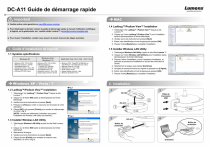
DC-A11 Guide de démarrage rapide
Important
※ Veuillez activer votre garantie sur www.MyLumens.com/reg
1.4 Ladibug™/Podium View™ Installation
※ Pour télécharger la dernière version du guide de démarrage rapide, le manuel d’utilisation multilingue,
le logiciel, ou le gestionnaire, etc., veuillez visiter Lumens™ à www.MyLumens.com/goto.htm
※ Pour réussir l’installation, veuillez vous assurer de suivre chacune des étapes suivantes.
1. Guide d’installation de logiciel
1.5 Installer Wireless LAN Utility
1.1 Système spécifications
Minimum CPU : P4 2,8 GHz
Mémoire minimum : 512 Mo
Compatible Direct X 9
Résolution minimum : 1024 x 768
Espace disque minimum 100 mbs
Windows XP SP2 et plus
Minimum CPU : P4 2,8 GHz
Mémoire minimum :
1 GIGAOCTET (32-bits)/
2 GIGAOCTET (64-bits)
Compatible Direct X 9
Résolution minimum : 1024 x 768
Espace disque minimum 100 mbs
1. Télécharger Voir Ladibug™ / Podium View™ depuis le site
Lumens ™.
2. Cliquez sur l’icône Ladibug™/Podium View™ pour l’installation
après la décompression du fichier téléchargé.
3. Veuillez suivre les instructions et presser [Next].
4. Entrer votre identification et mot de passe puis presser [OK].
5. Presser l’icône [Restart] pour compléter l’installation.
Minimum CPU : PowerPC G4 866 MHz ou
®
Intel Pentium 1,83 GHz Intel Core 2 Duo
Mémoire minimum : 512 Mo
Résolution min.: 1024 x 768
Écran couleur 24-bit
Espace disque minimum 1 gbs
Minimum QuickTime 7.4.5
1. Téléchargez Wireless LAN Utility à partir du site Web Lumens ™.
2. Cliquez sur l’icône Wireless LAN Utilitaire pour l’installation après
décompression du fichier téléchargé.
3. Pressez l’icône d’installation, ouvrez l’assistant d’installation, et
exécutez le processus d’installation en suivant les instructions à
l’écran.
4. Sélectionner la langue, puis presser [Continue].
5. Acceptez le contrat de licence du logiciel en pressant sur [I Agree].
6. Entrer votre identification et mot de passe puis presser [OK].
7. Presser l’icône [Restart] pour compléter l’installation.
2. Installation
1.2 Ladibug™/Podium View™ Installation
Fig. 1
1. Télécharger Voir Ladibug™ / Podium View™ depuis le site
Lumens ™.
2. Cliquez sur le fichier EXE après la décompression du fichier
téléchargé.
3. Veuillez suivre les instructions et presser [Next].
4. Pressez sur [Yes] pour créer un raccourci sur le bureau de votre
ordinateur.
5. Cliquer [NO], puis presser [Finish] pour annuler le redémarrage.
Câble de
Connexion
USB
(Se référer à Fig. 1)
[NOTE : Veuillez ne redémarrer l’ordinateur que quand
l’installation de Wireless LAN Utility est achevée.]
Fig. 2
1.3 Installer Wireless LAN Utility
1. Téléchargez Wireless LAN Utility à partir du site Web Lumens
™.
2. Cliquez sur le fichier EXE après la décompression du fichier
téléchargé.
3. Sélectionner la langue.
4. Veuillez suivre les instructions et presser [Next].
5. Cliquez bouton [Finish] pour remettre en marche votre
ordinateur. (Se référer à Fig. 2)
Boîtier de
protection
Boîtier de
protection
Ordinateur
Ordinateur
3. Débuter l’utilisation
4. Démarrer la connexion réseau sans fil
4.1 Connexion automatique
1. Appuyez sur le bouton WPS de votre DC-A11. (Reportez-vous à la Fig. 1)
2. Appuyez sur le maintenez enfoncé le bouton WPS de votre dongle pendant 30 secondes. (Reportez-vous à la Fig. 2)
Note : L’indicateur WPS sur votre DC-A11 clignote en rouge d’abord et devient bleu après avoir été connecté. (Se référer à Fig. 3)
Boîtier de
protection
Fig. 1
Charger l’unité pendant 3 heures avant la première utilisation.
Mettre l’interrupteur sur [ON]. (Remarque: Lorsque l’appareil est complètement
s’allume.)
chargé, le voyant bleus
ou [Podium View]
Pointer le curseur sur [Ladibug]
ou [Podium View]
fonctions apparaît.
Placez un objet à afficher sous la caméra.
WPS indicateur sur le
DC-A11
3. La connexion est démarré lorsque l’écran s’affiche comme sur la Fig. 4. La connexion sera terminée lorsque la fenêtre se ferme.
4. Double-cliquez sur l’icône
Wireless LAN Utilitaire. (Un écran indiquant une connexion réussie est affiché comme dans la Fig. 5)
Fig. 5
Fig. 4
Statut : Associé
pour activer le logiciel.
puis le menu de
pour afficher une image en direct. Veuillez effectuer les
Pressez [Preview]
réglages suivants avant la première utilisation.
a. Alerte de sécurité Windows : Veuillez Presser [Unblock].
b. Régler la fréquence de PUISSANCE selon les instructions à l’écran.
Une image en direct est affichée lorsque le réglage est terminé.
Pour les utilisateurs MAC:
3. La connexion commence une fois que la Fig. 6 s’affiche. Pressez [OK] dans la Fig. 7 pour compléter la connexion.
4. Voir la Fig. 8 pour l’indicateur de connexion réussie.
Fig. 7
Fig. 6
※ Un écran noir peut se produit lorsque vous exécutez [Aperçu] de
Ladibug ou Podium en raison des paramètres du pare-feu. Veuillez vous
référer au mode d’emploi du DC-A11 6.2 Changer les paramètres de
pare-feu.
Pressez [AUTO TUNE]
Fig. 3
Boîtier de protection
Pour les utilisateurs PC :
Pour démarrer la connexion, veuillez vous référer à la section 4.1 Connection
Automatique.
Modifiez le SSID avant la première utilisation. Veuillez vous référer à 4.2
Changement du SSID.
Double-cliquez sur [Ladibug]
Fig. 2
Fig. 8
Statut : Associé
pour optimiser l’image.
※ Pour plus d’informations sur le fonctionnement du DC-A11 / DC120 /
PC120, veuillez vous référer à DC-A11 Manuel utilisateur / DC120 Manuel
utilisateur / PC120 Manuel utilisateur.
4.2 Changer le SSID
1.
2.
3.
4.
Ouvrez le navigateur Internet Explorer, et entrez [192.168.2.1] (défaut) dans la barre d’adresse.
Entrez le nom de connexion [Admin] et entrez le mot de passe par défaut [Admin] et cliquez sur [Login].
Entrer dans la page [Basic] et renseignez le nouvel SSID (Veuillez vous référer à Fig. 9).
Cliquez sur [Apply] pour appliquer les modifications puis établir une connexion à nouveau selon les étapes décrites à 4.1 Raccordement
automatique.
Fig. 9
">