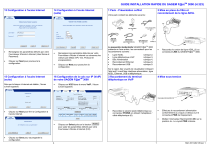
GUIDE INSTALLATION RAPIDE DU SAGEM F@stTM 3000 (H.323)
13 Configuration à l'accès Internet
•
•
Renseignez les paramètres délivrés par votre
Fournisseur d'Accès à Internet (User Name et
Password).
Cliquez sur Next pour poursuivre la
configuration.
14 Configuration à l'accès Internet
(suite)
•
Renseignez les paramètres délivrés par votre
Fournisseur d'Accès à Internet ou conservez les
valeurs par défaut (VPI, VCI, Protocol et
encapsulation).
•
Cliquez sur Next pour poursuivre la
configuration.
15 Configuration à l'accès Internet
(suite)
16 Configuration de la voix sur IP (VoIP)
TM
de votre SAGEM F@st 3000
Dès que la liaison à Internet est établie ; l'écran
suivant apparaît.
•
•
•
2 Mise en place du filtre et
raccordement de la ligne ADSL
Votre pack contient les éléments suivants :
La passerelle résidentielle SAGEM F@stTM 3000
présente en face arrière, les connecteurs pour les
raccordements suivants :
•
•
•
•
•
Ligne ADSL
Ligne téléphonique VoIP
Bloc Alimentation
Raccordement Ethernet
Raccordement USB
•
Raccordez le cordon de ligne ADSL (3) au
connecteur LINE du SAGEM F@stTM 3000.
rubrique 2,
rubrique 3,
rubrique 4,
rubrique 8,
rubrique 9.
Sur le capot, des voyants de visualisation indiquent
l’état actif / inactif des interfaces alimentation, ligne
ADSL, Ethernet, USB et téléphonique.
3 Raccordement du terminal
téléphonique en VoIP
4 Mise sous tension
•
•
Effectuez le raccordement alimentation
conformément au croquis ci-dessus sur le
connecteur PWR de l'équipement.
•
Mettez l’interrupteur Marche/Arrêt (I/0) sur la
position «I». Le voyant PWR s’allume.
Cliquez sur H323 dans le menu VoIP ; l'écran
suivant apparaît.
Cliquez sur Next pour finir la Configuration à
l'accès Internet.
•
1 Pack - Présentation coffret
Raccordez le second poste téléphonique au
connecteur PHONE en utilisant l'adaptateur /
câble téléphonique (6).
Cliquez sur Select puis sur le bouton
pour saisir les paramètres délivrés par votre
Fournisseur d'Accès à Internet (FAI).
Cliquez sur Save pour sauvegarder la
configuration.
4
1
Réf. 251 649 105 éd. 1
5 Synchronisation ADSL
6 Lancement du CD-ROM
•
Insérez le CD-ROM dans le lecteur approprié de
votre ordinateur ; l'écran ci-après apparaît.
10 Accès à votre SAGEM F@st
•
Cliquez sur USB ; l'écran suivant apparaît :
Lorsque la configuration de votre ordinateur (étape 1)
est réalisée, vous accédez à l'étape 2.
•
Effectuez le raccordement conformément au
croquis ci-après.
En moins de deux minutes, la passerelle se
synchronise automatiquement à votre ligne ADSL. Le
voyant LINE est alors allumé de manière
permanente.
•
8 Installation en Ethernet
L'écran suivant apparaît :
•
Cliquez sur Ethernet puis suivre la procédure
affichée.
•
Effectuez le raccordement (lorsque vous le
demande) conformément au croquis ci-après.
•
Passez à la rubrique 10 : Accès à votre SAGEM
F@stTM 3000.
Sélectionnez l'interface pour laquelle vous voulez
configurer votre ordinateur :
•
Ethernet (sélection de la carte réseau),
•
USB (installation des pilotes).
Remarque : Si votre ordinateur est équipé d'une
carte Ethernet, nous vous recommandons la
configuration via le port Ethernet.
•
Cliquez sur Configuration de votre ordinateur
(étape 1).
7 Choix des interfaces
11 Accès à votre SAGEM F@st
(suite)
TM
3000
3000
Cliquez sur Accès à votre SAGEM F@stTM
3000.
12 Configuration de votre SAGEM
TM
F@st 3000
L'écran d'accueil apparaît.
•
•
Saisissez dans le champ "Nom de l’utilisateur"
root et dans le champ "Mot de passe" 1234.
•
Puis cliquez sur OK pour valider.
Remarque : Dans la barre du haut de l’écran figure
l’adresse IP de l’équipement (192.168.30.1).
2
TM
9 Installation et Raccordement en USB
3
Cliquez sur le bouton
ou
sélectionnez Quick Setup dans la barre des
menus située à gauche de l'écran.
17 Configuration de la voix sur IP
TM
(VoIP) de votre SAGEM F@st 3000
(suite)
•
Saisissez les paramètres suivants :
Phone No., H323 Id., Codec.
•
Puis cliquez sur
Cliquez sur le bouton
18 Configuration de la voix sur IP (VoIP)
TM
de votre SAGEM F@st 3000 (suite)
.
.
19 Configuration de la voix sur IP
TM
(VoIP) de votre SAGEM F@st 3000
(suite)
•
Sélectionnez le champ "Use GateKeeper".
•
Saisissez l'adresse primaire délivrée par votre
Fournisseur d'Accès à Internet (FAI).
•
Cliquez sur
pour prendre en
compte les paramètres saisis.
•
Sélectionnez ppp0 dans la liste déroulante du
champ "Interface" (ne pas tenir compte de
l'invitation à rebooter).
•
Cochez la case du champ "Advanced"
•
Sélectionnez le champ "Enable Fast Start"
•
Saisissez dans le champ "Max Dialled Digits" la
valeur souhaitée.
20 Configuration de la voix sur IP (VoIP)
TM
de votre SAGEM F@st 3000 (suite)
•
Sélectionnez Quick Status dans la barre des
menus située à gauche de l'écran ; l'écran
suivant apparaît.
•
Les zones Internet Access et VoIP Access
affichent en caractères verts respectivement
"Internet Access enabled" et "VoIP enabled".
•
Vous pouvez maintenant surfer sur Internet et/ou
téléphoner via Internet.
L'écran suivant apparaît.
•
Vérifiez que les paramètres saisis
précédemment sont affichés à l'écran
5
">