Français
Installation du serveur d’impression P-touch PS-9000
1 Introduction
● Ce guide d’installation décrit la procédure
de configuration du PS-9000. Pour plus de
détails sur la procédure d’installation,
reportez-vous au manuel inclus sur le CDROM fourni (pour visualiser le manuel, vous
devez disposer de l’application Adobe®
Acrobat® Reader® ou Adobe® Reader®).
● Ce guide d’installation détaille également la
procédure à suivre pour créer un port de
réseau P-touch (port PS-9000 Brother).
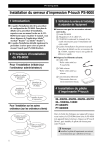
2 Procédure d’installation
du PS-9000
Pour l’installation initiale (sur
l’ordinateur administrateur)
Installez le pilote
d’imprimante
P-touch.
Branchez le
P-touch et le
PS-9000.
Installez le port
d’impression.
Pour l’installation sur les autres
ordinateurs (sur les ordinateurs clients)
Installez le pilote
d’imprimante
P-touch.
Installez le logiciel
d’impression.
1
● Assurez-vous que les accessoires suivants
sont inclus.
1 Unité PS-9000
2 Adaptateur CA et câble CA
3 CD-ROM (contenant le manuel et les
outils nécessaires pour l’installation de
cette unité)
4 Guide d’installation (le présent manuel)
* Pour plus de détails sur les accessoires du
QL-1050N, reportez-vous à son guide de
référence rapide.
● Préparez les éléments suivants.
1 Câble USB
* Relie cette unité au
P-touch/QL
2 Câble réseau
* Relie cette unité au
réseau
3 Concentrateur Ethernet
* Nécessaire dans un
environnement réseau
4 Installation du pilote
d’imprimante P-touch
Installez le
PS-9000 et le
logiciel
d’impression.
Installez le port
d’impression.
3 Vérification du contenu de l’emballage
et préparation de l’équipement
QL-500/QL-550/QL-560/QL-650TD
QL-1050/QL-1050N
PT-9500PC
PT-9200DX
Dans la boîte de dialogue qui apparaît lorsque
vous insérez le CD-ROM fourni avec le PS-9000
(cet appareil) dans le lecteur, cliquez sur [P-touch
Driver], puis installez le pilote de réseau pour
votre P-touch.
Remarque
● Installez le pilote d’imprimante en suivant
les instructions qui s’affichent à l’écran.
5 Branchement du PS-9000
Utilisez le câble réseau pour brancher le
1 PS-9000 sur le concentrateur Ethernet.
Remarque
Branchez l’adaptateur CA sur le PS-9000,
● Le câble USB possède deux connecteurs
différents. Veillez à insérer le bon
connecteur dans le bon port.
électrique du P-touch et du PS-9000 dans
la prise électrique.
■ Connecteurs du câble USB
2 puis branchez le câble d’alimentation
Utilisez le câble USB pour brancher le
connecteur type A ; P-touch : connecteur
type B)
Attention
● Le cordon d’alimentation du QL-1050N
est un câble double. Après la connexion
du PS-9000 et du QL-1050N, branchez le
cordon d’alimentation dans la prise.
Type A
4
Type B
Mettez le P-touch sous tension.
P-touch
Français
3 PS-9000 sur le P-touch (PS-9000 :
Concentrateur Ethernet
PS-9000
Remarque
● La forme du cordon d'alimentation varie
selon le modèle.
6 Installation du PS-9000 et du logiciel d’impression
Une fois le CD-ROM inséré dans le lecteur
1 CD-ROM de l’ordinateur, la boîte de
dialogue du menu principal s’affiche
automatiquement.
● Si la boîte de dialogue du menu principal
ne s’affiche pas, ouvrez le poste de travail,
sélectionnez le lecteur CD-ROM, puis
exécutez l’application “autorun.exe”.
Dans la boîte de dialogue du menu
2 principal, cliquez sur [Configuration]. Le
message d’accueil ci-dessous s’affiche.
Cliquez sur [Suivant].
2
Lisez le contrat de licence du logiciel,
3 puis cliquez sur [Oui] si vous acceptez
les termes du contrat.
• Si “Obtenir une adresse IP
automatiquement” est sélectionné
→Dans les environnements munis d’un
serveur DHCP/BOOTP, l’adresse IP du
PS-9000 est affectée automatiquement.
Sélectionnez “Installe ce périphérique et
4 l’utilitaire.”, puis cliquez sur [Suivant].
La configuration sélectionnée s’affiche
7 pour que vous puissiez la vérifier. Si la
configuration est correcte, cliquez sur
[Exécuter] pour la mettre en application.
• Lors de l’installation des autres
ordinateurs (ordinateurs clients),
sélectionnez “Installe l’utilitaire.”, cliquez
sur [Suivant], puis passez à l’étape 8.
Sélectionnez le PS-9000 à installer, puis
5 cliquez sur [Suivant].
• Si le produit n’est pas affiché dans la
liste, cliquez sur [Rechercher].
Spécifiez l’adresse IP.
6 • Si “Affecter une adresse IP” est
sélectionné (recommandé)
→Dans la boîte de dialogue suivante,
entrez l’adresse IP, le masque de
sous-réseau et la passerelle par
défaut. Consultez votre
administrateur réseau pour connaître
les paramètres appropriés.
3
8
Cliquez sur [Suivant].
Spécifiez le nom de groupe qui
9 apparaîtra dans le menu Démarrer, puis
cliquez sur [Suivant].
• Si vous modifiez le nom, vérifiez que le
nom de groupe n’est pas déjà utilisé.
Entrez le nom de port de l’imprimante,
d puis cliquez sur [Suivant].
Choisissez ou non d’installer le port
0 d’imprimante.
• Lorsque vous choisissez le nom de port
de l’imprimante, veillez à ce que le
nom de port spécifié ne soit pas déjà
utilisé (par exemple LPT1:).
Sélectionnez “Oui”, puis cliquez sur
[Suivant].
La configuration de l’installation
e s’affiche. Cliquez sur [Terminer].
Sélectionnez le P-touch à installer, puis
Français
a cliquez sur [Suivant].
L’installation est terminée lorsque la
f boîte de dialogue ci-dessous s’affiche.
Cliquez sur [Terminer].
b
Cliquez sur [Suivant].
Sélectionnez le PS-9000 à installer, puis
c cliquez sur [Suivant].
• Si le produit à installer n’est pas affiché
dans la liste, cliquez sur [Rechercher].
4
">